

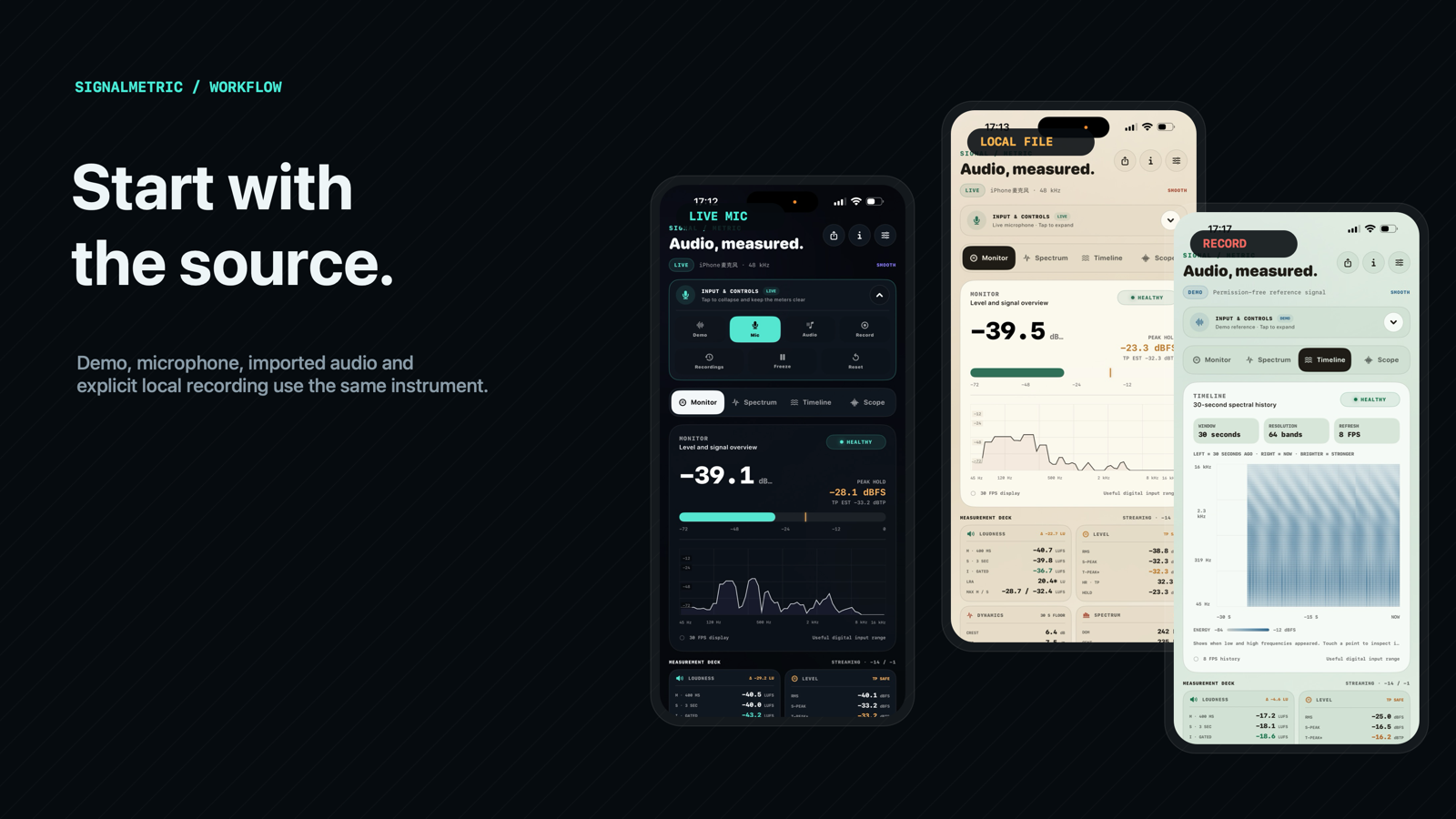
音频分析器最好的第一步,并不总是“允许访问麦克风”。
有时你想先认识仪表;有时问题已经在某个文件里;有时只需要录下一段参考并在之后检查。SignalMetric 把这些情形分开处理,又让它们进入同一组工作区。
左右滑动查看完整图表
图表暂时无法生成,下方仍可查看源代码。
查看图表源代码
flowchart LR
    A[打开 SignalMetric] --> B{选择来源}
    B --> C[Demo]
    B --> D[Live Mic]
    B --> E[打开本地音频]
    B --> F[点击 Record]
    C --> G[Monitor、Spectrum、Timeline、Scope]
    D --> G
    E --> G
    F --> H[可见的本地录音状态]
    H --> I[本地 M4A 历史]
    I --> G
想知道“我在看什么”时,从 Demo 开始
Demo 不需要麦克风权限。它提供一条参考信号,因此可以在不创建文件、也不授权访问麦克风的情况下熟悉仪表。
先看 Monitor:
- 主电平区域显示 RMS dBFS、Sample Peak、True Peak estimate 和 Headroom;
- 测量面板汇集响度、动态、频谱、音乐和信号健康读数;
- 来源控件清楚标出 Demo、Mic、文件或 Recording;
- 工作区选择器让 Monitor、Spectrum、Timeline 和 Scope 可以在同一次会话中对照。
第一次不必阅读每个数字。先挑一个问题:“离数字上限还有多少?”属于 Monitor;“那条尖锐的窄带是什么?”属于 Spectrum;“它是从什么时候开始出现的?”属于 Timeline。
Demo 用于理解各个视图之间的关系,但它仍是参考来源,不是麦克风测试,也不能代替需要检查的真实文件。
用 Live Mic 获得即时、本地的读数
点按 Mic 后,iOS 才会请求权限。允许后,SignalMetric 配置面向测量的输入会话,在内存中分析麦克风 buffer。
普通 Live Mic 有意不是录音模式:
- 没有文件进度条;
- 麦克风样本在形成当前分析帧后被丢弃;
- 应用不会上传来源;
- 进入后台会停止麦克风图,而不是继续捕获。
这在真实房间里很实用。你可以走动检查说话位置、乐器频谱或几个摆位,而不会在无意间积累一堆没有打算保留的录音。
选择与来源匹配的响应模式:
左右滑动查看全部列
| 模式 | 适合什么情况 |
|---|---|
| Fast | 希望瞬态和语音以更小视觉滞后到达屏幕。 |
| Balanced | 音乐和常规检查的稳定默认值。 |
| Smooth | 观察嘈杂房间或持续环境声,希望曲线更平稳。 |
这些配置只改变显示平滑,不会重写原始 RMS、峰值、响度或诊断值。喜欢平静的曲线,不应改变正在测量的数值。
让工作区跟随观察问题
切换工作区应当像在同一张工作台上换仪器,而不是打开四个互不相干的应用。
Monitor:先建立基线
确认信号存在,再查看电平与余量。若界面已经提示输入过热或 clipping,问题通常并不微妙。若电平看起来正常而声音仍不对,就不要停留在电平条上,继续问频率问题。
Spectrum:有目的地检查频率
Spectrum 将 2,048 点 FFT 显示为 64 个对数频段,并给出少量强局部成分。拖动图表即可检查一个频率;选择点与频率、电平、周期、最近音名和可用的谐波拟合保持关联。
- 持续的窄线可能是值得隔离的音调或共振。
- 低频区域过重,能解释为什么总体电平合理却仍显拥挤。
- 较高的 Centroid 或 roll-off 可以解释更亮的平衡,但它们只是可比较的证据,不是品质分数。
六个分量波形并不等于完整的逆重建。它们是经过选择和稳定处理的强候选峰,目的是在相邻 bin 能量变化时仍然可读。
Timeline:找到信号发生变化的时刻
Timeline 保存最近 30 秒的频谱历史。它适合检查间歇问题:某句话时突然出现的低频、剪辑后进入的窄带音,或高频纹理的变化。
历史以每秒 8 帧发布,最多 240 列。它是当前会话的可视证据,不是后台测量档案。
Scope:观察数字背后的形状
Scope 展示触发后的 256 bin 时域包络。瞬态异常、波形不对称或 clipping event 需要上下文时,它特别有用。DC estimate 和 zero-crossing rate 进一步提供采样层面的线索。
这份波形是为显示而缩减的,不是全分辨率音频编辑器;每个 bin 保留 min/max 证据,使形状在一眼之内可读。
来源已知时,导入本地文件
已有音频可通过 iOS 文件选择器或其他应用的 Open In 打开。SignalMetric 先将选中的项目复制到受保护的一项本地缓存,再进行播放和分析。
- 导入项必须是本地文件,最大 500 MB;
- 导入新项目会移除旧缓存;
- 应用不会构建云端媒体库,也不会扫描通用音乐库;
- 文件播放具有独立控制:播放、暂停、前后 15 秒、当前时间、总时长和可拖动的位置。
播放经过 main mixer 并进入与麦克风相同的分析器。因此 Spectrum 和 Timeline 读取的是正在播放的音频,而不是另一个子系统离线生成的摘要。
文件适合重复检查:暂停在可疑位置、回退、查看频段,再重放一次。这与 Live Mic 的即时工作流不同,界面也会明确区分。
只在需要保留本地证据时录音
Record 与 Mic 分开,因为它改变了存储和隐私约定。
点击 Record 后,如有需要会请求麦克风权限,并开始同样的实时分析,同时打开 AAC M4A 写入器。活动状态明显为红色,并显示已录时长。停止、路由改变、会话中断或进入后台都会收尾文件,而不会留下状态不明的半截录音。
左右滑动查看完整图表
图表暂时无法生成,下方仍可查看源代码。
查看图表源代码
sequenceDiagram
    participant You as 用户
    participant App as SignalMetric
    participant Engine as 音频引擎
    participant Disk as 本地 M4A 写入器

    You->>App: 点击 Record
    App->>Engine: 启动 input tap 和实时分析
    Engine->>Disk: 将已接收 buffer 复制到受限串行写入器
    Disk-->>App: 可见的录音时长
    You->>App: 点击 Stop
    App->>Engine: 拒绝新的录音 buffer
    Engine->>Disk: 排空已接收写入并关闭文件
    Disk-->>App: 完成本地录音
    App->>App: 作为暂停文件打开并加入本地历史
写入器有上限。存储跟不上时,应用停止录音而不是无限增长内存。M4A 完成后会进入本地历史,可播放、分析、分享或删除。
这就是为什么普通 Live Mic 不被描述为“后台录音”:它不是。只有用户明确进入 Record 后,本地音频文件才会存在。
分享正确的对象
SignalMetric 有两种不同的分享操作:
- 仪表盘分享将当前可见仪表本地渲染成 PNG,分享的是看到的证据,不是音频样本。
- 文件分享针对当前显示的导入或录制音频,只有你点开 iOS 分享面板并选择目的地后才发送文件。
你可以明确选择:是展示测量结果,还是交付源音频。
会话结束时的隐私检查
SignalMetric 不需要账户,没有广告和分析追踪,不上传实时或导入音频;它是一次购买,没有订阅或功能付费墙。工作区、响应模式和外观偏好保存在设备上;会话范围和时长是临时状态,不会变成隐藏的测量档案。
可选 Feedback 是唯一的网络路径:只在你提交后发送填写内容和有限版本上下文,音频分析不依赖它。
这就是应用预期的节奏:
- 用 Demo 学习。
- 用 Live Mic 检查,不生成文件。
- 需要可重复播放时使用本地文件。
- 只在希望保留本地材料时录音。
- 只在明确选择目的地时分享仪表图或音频。
SignalMetric 产品指南提供了工作区、来源控件、响应模式和隐私边界的完整地图。