
オーディオ分析器で最初に行うべきことは、いつも「マイクを許可する」ことではありません。
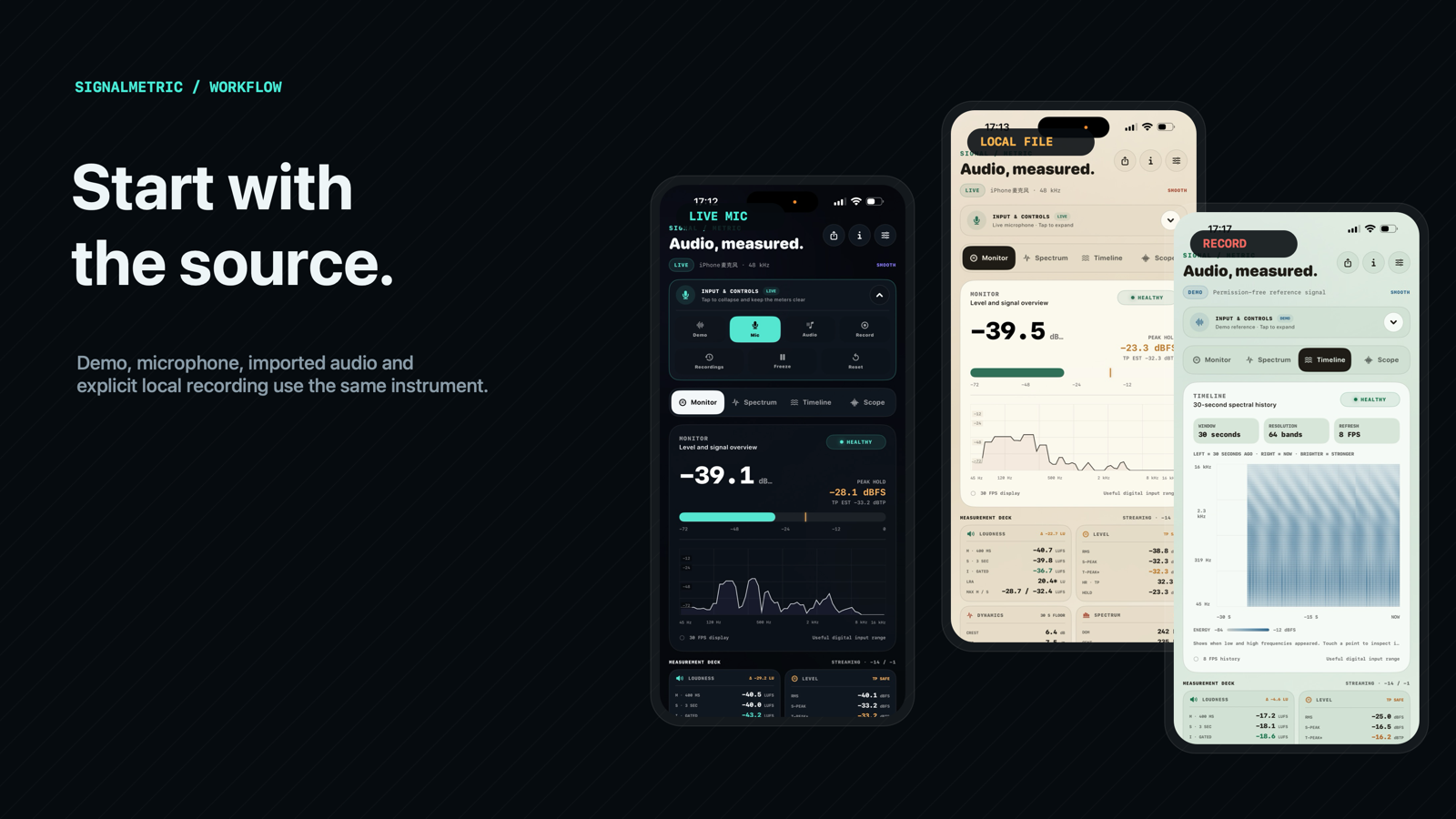
まず計器の読み方を知りたいこともあります。問題がすでに一つのファイルにあることもあります。短い参照を録音し、あとで調べたいこともあります。SignalMetric はこれらを分け、同じ四つの workspace へ戻せるようにしています。
横にスワイプして図全体を表示
図を生成できませんでした。下でソースを確認できます。
図のソースを表示
flowchart LR
    A[SignalMetric を開く] --> B{ソースを選ぶ}
    B --> C[Demo]
    B --> D[Live Mic]
    B --> E[ローカル音声を開く]
    B --> F[Record をタップ]
    C --> G[Monitor、Spectrum、Timeline、Scope]
    D --> G
    E --> G
    F --> H[見えるローカル録音状態]
    H --> I[ローカル M4A 履歴]
    I --> G
「何を見ているのか」を知るなら Demo から
Demo は権限を必要としません。ファイルを作らず、マイクを許可せずに、参照信号で計器の関係を確認できます。
最初は Monitor を見ます。
- 主レベル領域には RMS dBFS、Sample Peak、True Peak estimate、Headroom が並びます。
- measurement deck はラウドネス、dynamics、spectrum、musical、signal health の読み取りをまとめます。
- source control は Demo、Mic、file、recording のどれかを明確にします。
- workspace selector は Monitor、Spectrum、Timeline、Scope を同一セッションで切り替えられる位置に置きます。
最初から全数値を読む必要はありません。一つの問いを選びます。「デジタル上限までどれだけ残るか」は Monitor、「その細い笛のような線は何か」は Spectrum、「いつ出たか」は Timeline の問いです。
Demo はビューの関係を学ぶための参照であり、マイクテストや実際に確認したいファイルの代わりではありません。
Live Mic で即時のローカル測定をする
Mic をタップしたときにだけ iOS が権限を求めます。許可後、SignalMetric は測定向けの入力セッションを構成し、マイク buffer をメモリー内で分析します。
通常の Live Mic は意図的に録音モードではありません。
- file progress はありません。
- マイクサンプルは現在の分析 frame の後に破棄されます。
- ソースは upload されません。
- background に入ると、捕捉を続けずマイク graph を止めます。
これは実際の部屋で便利です。話す位置を見たり、楽器のスペクトルを確認したり、複数の置き場所を比較したりしても、意図しない録音をため込みません。
ソースに合う response profile を選びます。
横にスワイプしてすべての列を表示
| プロファイル | 向く場面 |
|---|---|
| Fast | トランジェントや音声の動きを最小限の視覚遅延で追いたい。 |
| Balanced | 音楽と一般的な確認に安定した既定値が欲しい。 |
| Smooth | 騒がしい空間や持続音を、穏やかな動きで観察したい。 |
これらは表示の smoothing を変えるだけです。raw RMS、peak、loudness、diagnostic を書き換えません。穏やかな線を選んだからといって、測定値まで変わるべきではありません。
観察に合わせて workspace を選ぶ
workspace の切替は、別のアプリを開く感覚ではなく、同じ作業台で器具を持ち替える感覚であるべきです。
Monitor:基準を作る
信号があることを確認し、レベルと Headroom を見ます。hot input や clipping が示されているなら、問題はたいてい微妙なものではありません。レベルが健全でも音がおかしいなら、レールを見続けず周波数の問いへ進みます。
Spectrum:意図を持って周波数を見る
Spectrum は 2,048 point FFT を 64 の対数帯域で示し、少数の強い局所成分を呼び出します。グラフをドラッグすると周波数を調べられ、選択点は周波数、レベル、周期、最寄りの音名、利用可能な harmonic fit と結び付きます。
- 持続する狭い線は、分離すべき tone や resonance かもしれません。
- 低域が重いと、全体レベルが適切でも混雑して聞こえる理由になります。
- centroid や roll-off が高いと明るいバランスを説明できますが、品質の点数ではなく比較の証拠です。
六つの component wave は逆再構成の宣言ではありません。近い bin のエネルギーが動いても読めるように選別・安定化された強い候補です。
Timeline:変化した瞬間を探す
Timeline は最近 30 秒のスペクトル履歴を持ちます。言葉の途中で出る低域、編集後に入った狭い音、high-frequency texture の変化など、断続的な問題に向きます。
履歴は毎秒 8 フレーム、最大 240 列です。現在のセッションの視覚的証拠であり、バックグラウンドの測定アーカイブではありません。
Scope:数値の後ろにある形を見る
Scope はトリガーされた 256 bin の時間領域エンベロープを表示します。奇妙なトランジェント、非対称な波形、clip event の文脈を調べるときに有用です。DC estimate と zero-crossing rate がサンプルレベルの追加の手掛かりになります。
波形は表示用に縮約されており、フル解像度の音声エディターではありません。各 bin の min/max を残し、形を一目で読めるようにします。
すでに分かっているソースはファイルで開く
既存のクリップは iOS の file picker、または他アプリからの Open In で開けます。SignalMetric は選んだ項目を保護された一件だけのローカル cache にコピーしてから、再生と分析を始めます。
- import するものはローカルファイルで、上限は 500 MB。
- 新しい項目を import すると古い cache は削除される。
- cloud media library を作らず、一般の music library を走査しない。
- file playback には play、pause、15 秒 skip、現在位置、総時間、seek がある。
再生は main mixer を通り、Live Mic と同じ分析器に入ります。Spectrum と Timeline が見るのは、別のサブシステムが作った offline summary ではなく、実際に再生中の音です。
ファイルは再現性のある確認に向きます。疑わしい場所で止め、戻し、帯域を見て、もう一度再生できます。Live Mic とは別の作業であり、UI もそれを明確にします。
ローカルの成果物が必要なときだけ録音する
Record は Mic と別です。保存と privacy の契約が変わるからです。
Record をタップすると、必要であればマイク権限を求め、同じライブ分析を開始し、AAC M4A writer を開きます。活動中は赤く明確に示され、経過時間も表示されます。Stop、route change、interruption、background は、曖昧な中途半端な録音を残さずファイルを finalize します。
横にスワイプして図全体を表示
図を生成できませんでした。下でソースを確認できます。
図のソースを表示
sequenceDiagram
    participant You as ユーザー
    participant App as SignalMetric
    participant Engine as Audio engine
    participant Disk as ローカル M4A writer

    You->>App: Record をタップ
    App->>Engine: input tap とライブ分析を開始
    Engine->>Disk: 受理済み buffer を上限付き直列 writer にコピー
    Disk-->>App: 見える録音時間
    You->>App: Stop をタップ
    App->>Engine: 新しい recording buffer を拒否
    Engine->>Disk: 受理済み書込みを排出してファイルを閉じる
    Disk-->>App: 完成したローカル録音
    App->>App: pause 状態の file として開き履歴へ追加
writer の queue には上限があります。保存が追い付かないときは、メモリーを無制限に増やさず録音を停止します。完成した M4A はローカル履歴に入り、再生、分析、共有、削除ができます。
したがって通常の Live Mic を「バックグラウンドで録音している」とは説明しません。そうではありません。ローカル音声ファイルが存在するのは、ユーザーが明示的に Record に入った後だけです。
正しいものを共有する
SignalMetric には二種類の共有があります。
- dashboard share は見えている計器をローカル PNG として描き、音声サンプルではなく証拠を共有します。
- file share は表示中の import または録音ファイルに対する操作で、iOS share sheet を開き共有先を選んだときだけファイルを渡します。
測定結果を見せるのか、ソース音声を渡すのかを、明確に選べます。
セッションの終わりに確認する privacy
SignalMetric は account を要求せず、広告も analytics もなく、ライブ音声や import 音声を upload しません。一回の購入で、subscription や feature paywall はありません。workspace、response mode、appearance の設定はデバイスに残り、session range と経過時間は隠れた測定履歴になりません。
任意の Feedback だけがネットワーク経路です。送信を選んだ後に、入力した内容と限られた version context を送ります。音声分析はそれに依存しません。
想定するリズムは次の通りです。
- Demo で学ぶ。
- Live Mic をファイルを作らずに調べる。
- 再現可能な再生が必要ならローカルファイルを使う。
- ローカルに残したいときだけ録音する。
- 選んだ共有先にだけ dashboard image または audio file を渡す。
SignalMetric 製品ガイドには、workspace、source control、response profile、privacy の境界をまとめています。